本記事にはアフィリエイト広告(PR)が含まれています。
夜、子どもたちが寝静まった後に、何となくスマホの銀行アプリやクレカの明細を開いて「あれ、贅沢していないのに今月もこれしか残ってない……」と、ため息をついて画面を閉じるそんな夜が続いていました。
死亡保障額1億円の生命保険を見直した後、痛感したのは「自分自身の情報整理能力の低さ」でした。
いざ手続きを進めようとしても、書類がどこにあるかわからない。ネット環境も不安定。必要な情報をすぐに引き出せない自分に、改めて気づかされたのです。
デジタルが得意ではない私なりに、まずは「家計管理をスムーズにするための土台作り」から始めることにしました。
「どうせ面倒だろう」と思いながらマネーフォワードMEを入れてみると、そこには見たくなかった現実が並んでいました。スマホを買ったときに「初月無料」で登録したまま、何年も使わずに課金されていたサブスクが複数。外食費も「たまに行く」どころではない金額になっていました。見える化とは、時に目を背けたくなるものだと実感しました。
※マネーフォワードMEは無料でApp Store・Google Playからダウンロードできます。
マネーフォワードME 公式サイトを開く📋 この記事でわかること
- 書類の断捨離をスマホのスキャンで進める手順と、名前の付け方
- スキャンしてから捨てていい書類・原本を残す書類の分け方
- 機械オンチでもできた家計デジタル化3つの土台(通信・書類・家計簿アプリ)
- 外出先で家計簿アプリを安全に使うためのVPN対策
📊 ランキング参加中 | クリックが更新の励みになります!
⏱ 1分でわかる要点まとめ
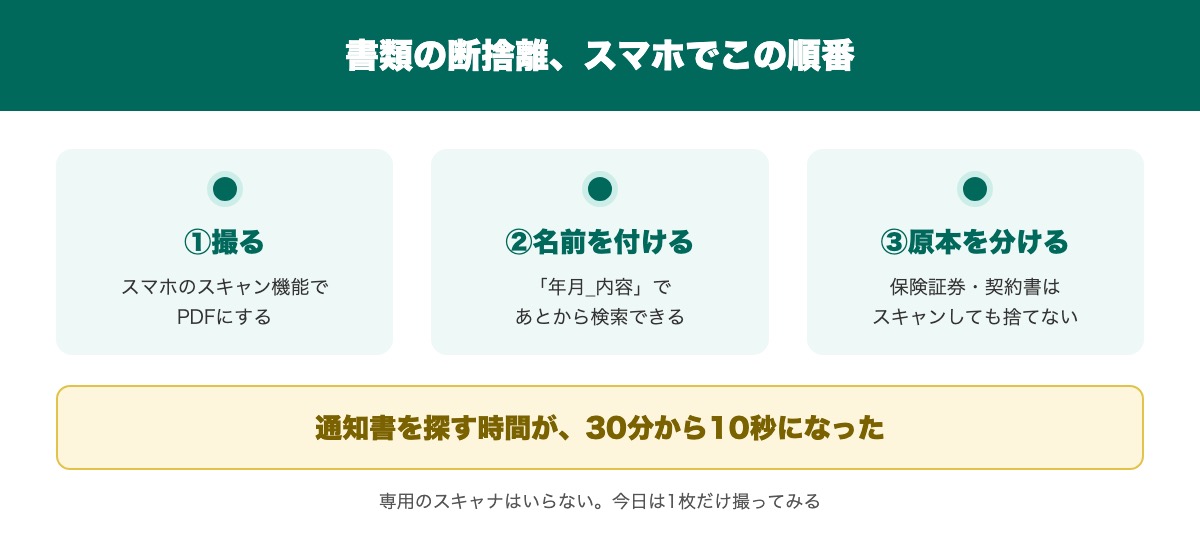
- 書類の断捨離はスマホでスキャンしてから。専用のスキャナはいらない
- ファイル名を「年月_内容」にすると、通知書を探す時間が30分→10秒になった
- 保険証券や契約書など原本が必要な書類は、スキャンしても捨てない
✔ 今日は1枚だけ撮ってみる。それが家計デジタル化の始まり
書類の断捨離はスマホのスキャンから|我が家の手順
給付金の手続きを進めようとしたとき、最初にした作業は「通知書を探すこと」でした。書類の山をかき分けること30分。これをきっかけに、紙の書類をスマホでスキャンして整理し始めました。
| 手順 | やること | コツ |
|---|---|---|
| ① 撮る | スマホのスキャン機能でPDFにする | iPhoneは「メモ」の書類スキャン、Androidは無料アプリで自動補正される |
| ② 名前を付ける | 「202604_多子世帯_通知書」のように年月+内容 | 年月を先頭にすると、並べたときに時系列になる |
| ③ 1か所にしまう | クラウドの「家計書類」フォルダに入れる | 家族にも場所を伝えておく |
| ④ 原本を分ける | 捨てていい物と、残す物に分ける | 迷ったら残す |
スキャンしたら捨てていい書類・原本を残す書類
| 分け方 | 書類の例 |
|---|---|
| スキャンしたら捨ててよいことが多い | 明細書、お知らせ、取扱説明書(メーカーのサイトで見られるもの) |
| 原本を残す | 保険証券、各種契約書、年金手帳・年金の通知、税金や控除に使う証明書、保証書 |
原本を残す書類も、スキャンしておけば「中身を確かめる」だけならスマホで済みます。 探す時間がなくなるのが、いちばん大きな変化でした。
家計デジタル化の土台① 通信環境を整える
家計のデジタル化は、まず「通信の安定」というインフラ整備から始まります。
ONUを換えたら速度が3.3倍に
1ギガプランで契約しているのに、実際の速度は80Mbps。「光回線ってこんなものか」と思っていましたが、原因は古いONU(光回線終端装置)にあることがわかりました。
プロバイダーに問い合わせてONUを最新機種に交換したところ、270Mbpsまで向上しました。家族5人が同時にスマホやPCを使っても、ビデオ会議や大容量ファイルのアップロードが途切れなくなりました。
「Wi-Fiが詰まるたびにやる気が削がれる」という体験は、デジタル化への最大の妨げです。まず回線環境を整えることが、すべての出発点でした。
光回線は契約先を変えるだけでも安くなる
💡 我が家の現在の選択肢について: 我が家は光回線を継続しつつ、ドコモ光からマネーフォワード光への「事業者変更」(工事不要)で月990円の削減に成功しました。家計簿アプリのマネーフォワードME有料版も追加料金なしで使えるようになり、家計デジタル化との相性は抜群です。「光回線 vs ホームWi-Fi、どちらが自分に向いているか」の最終比較は光回線をやめてホームWi-Fiにすべき?月数千円安くなる説を40代が本気で検討した結論に書いています。
スマホも同時に見直す:格安SIMへの乗り換え
光回線を見直すタイミングで、スマホも合わせて見直すのが効率的です。
ahamo(アハモ)はdocomoのネットワークをそのまま使える格安プランです。月30GBが月額2,970円(税込)(2026年12月からは40GBまで月3,135円に改定)で、海外でもそのまま使える安心感があります。大手キャリアから初めて乗り換える方の「最初の一手」として最適です。
→ ahamoの料金と、次女が3年以上使って分かったことは「ahamoとahamo光のセットは本当に得か|次女が3年以上使った感想と料金を総点検」にまとめています。
家計デジタル化の土台② 書類をスキャンして1か所にまとめる
書類の断捨離の手順は、記事の最初にまとめたとおりです。ここでは、使ったアプリを補足します。
スキャナがなくてもスマホのカメラで撮影するだけでOKです。「Adobe Scanアプリ」や「iPhoneの書類スキャン機能」を使うと、自動で補正してPDF化してくれます。フォルダ名を「202604_多子世帯_通知書」のように年月+内容で命名しておくと、次に探すときに一発で見つかります。
家計デジタル化で気をつけたい:外出先の通信を守る
書類をデジタル化し、外出先でもマネーフォワードMEや資産管理アプリにアクセスできるようになると、次に気になるのがセキュリティです。
仕事の昼休みにスマホで銀行残高やクレカの明細を確認したり、外出先のスキマ時間にマネーフォワードを開いたりする機会は、日常の中で意外と多いものです。コンビニや駅、ショッピングモールの無料Wi-Fiにスマホが自動接続されている状態でアプリを開くのは、通帳を道端に広げているようなもの。暗号化されていない通信は、同じネットワーク上の第三者に傍受されるリスクがあります。
私が導入したのはNordVPN(ノードVPN)です。世界60カ国以上のサーバーに接続でき、スマホ・PC・タブレットを同時に保護できます。VPNをONにするだけで通信が暗号化されるため、外でのスキマ時間の家計チェックが圧倒的に安全になりました。導入後は「外でアプリを開くときの不安」がゼロになったのが一番の変化でした。30日間の返金保証があるので、実質リスクなしで試せます。

パソコンそのものの守りも確かめる
通信を守っても、パソコンの中が守られていなければ安心できません。我が家のMacには、セキュリティソフトが入っていたのに、ふだんから見張る「リアルタイム保護」がオフのままで、最後に調べたのは5か月以上前でした(2026年10月に気づきました)。証券会社も、ウイルス対策ソフトを入れて新しい状態にしておくよう呼びかけています。
気づいたときの画面と、証券口座の守りを見直した記録は「SBI証券と楽天証券のセキュリティ設定、両方やった|パスキーの次の守りと3時間」にまとめています。
---
家計デジタル化の土台③ 家計簿アプリで見える化する
3つ目の土台は、冒頭で書いた家計簿アプリのマネーフォワードMEです。口座とカードをつなぐだけで、何にいくら使ったかが自動で記録されます。我が家はこれで使っていないサブスクに気づきました。
その先で気になっているのが「家の自動化」です。正直に言うと、我が家はここはまだ導入できていません。通信と書類の土台を整えるだけで手一杯だったのが実情で、「次にやりたいことリスト」に入ったままです。
調べてわかった、SwitchBot(スイッチボット)という選択肢
調べてみると、SwitchBotのようなスマートプラグ・温湿度計・スマートスイッチが、工事不要・賃貸でも取り付けられる手軽な選択肢として挙がってきます。既存の家電や照明スイッチに後付けするだけで、スマホや音声操作に対応させられるのが特徴です。
家計デジタル化との相性が良さそうな使い方(調べた内容):
- スマートプラグ:電気ケトル・扇風機などのON/OFFを自動スケジュール化 → 消し忘れゼロ
- 温湿度計:部屋の環境を自動記録。光熱費の管理にも活かせる
- スマートスイッチ:照明を声で操作。家事の手間と時間を削減
我が家はまだ使っていません。消し忘れ防止や光熱費の見える化には役立ちそうなので、使ってみたい気持ちはありますが、実際にうまく活用している人の体験を見てから考えたいと思っています。
---
まとめ:書類の断捨離と家計デジタル化の3つの土台
| 項目 | 以前の状態 | 現在の状態 | 得られたメリット |
|---|---|---|---|
| 通信環境 | 80Mbps(不安定) | 270Mbps(安定) | 作業の中断・ストレスゼロ |
| 書類管理 | 30分探して見つからない | スマホ検索で10秒 | 申請漏れの防止 |
| 家計の見える化 | 何に使ったか分からない | 家計簿アプリで自動記録 | 使っていないサブスクに気づけた |
| 通信セキュリティ | フリーWi-Fi接続が不安 | NordVPNで暗号化 | 外出先の家計チェックが安全に |
デジタル化は「完成させるもの」ではなく、「少しずつ育てるもの」です。まず今日、速度計測かスマホスキャン1枚だけから始めてみてください。
我が家は光回線の見直しとして、ドコモ光からマネーフォワード光への事業者変更(工事不要)を行い、月990円の削減に成功しています。通信費を限界まで削った最終決戦のデータは、すでに公開している 光回線をやめてホームWi-Fiにすべき?月数千円安くなる説を40代が本気で検討した結論 にすべてまとめているので、ご自身のライフスタイルに合わせて選んでみてください。
マネーフォワードで家計の無駄が見えたら、次は最も効果が高い「固定費の削減」です。我が家が5人家族で毎月の積立額を増やせるようになった具体的な手順は、家計の見直しはどこから?40代5人家族が年95万円浮かせた順番と最初にやることで詳しく解説しています。
💡 さらに数千円トクして申し込みたい方へ(ポイ活の案内)
光回線・格安SIM・VPNなど、本記事で紹介したサービスへの申し込みは、ポイ活サイトを経由するだけで数百〜数千円分のポイントが上乗せされることがあります。手順は、下記サイトに無料登録してサービス名を検索し、そこから申し込むだけ。同じ手続きをするなら、経由しない手はありません。
→ ポイントサイトの使い方と、我が家が実際に受け取ったポイントは「ポイントインカムとハピタスは両方いる?今はハピタスだけにした理由と使いどころ」にまとめています。
よくある質問
Q. 書類はスキャンしたら全部捨てていいですか?
全部は捨てないでください。 保険証券や契約書、年金や税金の証明書、保証書などは原本が必要になることがあるので残します。明細やお知らせのように、スキャンした内容で足りるものから手放すのがおすすめです。
Q. 機械が苦手でも家計のデジタル化はできますか?
できます。 私自身、スマホの設定変更すら不安になるタイプでした。この記事で紹介している3つの土台は、どれも専門知識が要らないものだけを選んでいます。
書類のデジタル化はスマホのカメラで撮るだけですし、家計簿アプリは口座を登録すれば自動で記録されます。難しいのは「始めること」であって、操作そのものではありません。
Q. 何から手をつけるのが正解ですか?
通信環境からです。 Wi-Fiが遅い状態で家計簿アプリを入れても、画面が止まるたびにやる気が削がれて続きません。
我が家はONUを最新機種に交換しただけで、速度が80Mbps→270Mbps(3.3倍)になりました。土台が整ってから、書類のデジタル化・家電の自動化へ進むのが挫折しない順番です。
Q. ONUの交換にお金はかかりますか?
我が家の場合は無料でした。 プロバイダーに問い合わせて、最新機種への交換を依頼しただけです。
契約から年数が経っていると、古い機種のまま使い続けているケースがあります。1ギガプランなのに100Mbps前後しか出ていないなら、まず問い合わせてみる価値があります。 費用の有無は契約内容で変わるので、そこは確認してください。
Q. 書類のデジタル化に、専用のスキャナは必要ですか?
不要です。 スマホのカメラで十分です。iPhoneなら標準の「書類をスキャン」機能、Androidでも無料アプリで同じことができます。
我が家は給付金の手続きで通知書を探すのに30分かかった経験から始めました。デジタル化してからは検索で10秒です。専用機材を買うより、まず1枚撮ってみることをおすすめします。
Q. 家計のデジタル化で、実際にいくら下がりましたか?
光回線の見直しで月990円下がりました(ドコモ光5,940円→マネーフォワード光4,950円)。これは家計簿アプリで通信費の実額が見えたことがきっかけです。
ただしデジタル化そのものが節約するわけではありません。 「何にいくら使っているか」が見えるようになった結果、見直す場所が分かるという順序です。金額の大きい削減は、そのあとの固定費の見直しで起きています。
あわせて読みたい
見える化で家計の無駄が見つかったら、次は固定費の削減です。我が家が年間95万円を捻出した手順をステップ順に解説しています。
「光回線とホームWi-Fi、結局どちらが得なのか」の答えは、月5,000円削減の内訳データつきでこちらにまとめました。
捨てる前に売れる物を探すなら、子ども部屋の片付けの記録も参考になります。
「何をやめて、何を残したか」の全リストを見たい方はこちら。固定費断捨離の判断基準が一覧でわかります。